
Hướng dẫn vệ sinh laptop tại nhà cho sinh viên và người bận rộn
Phần lớn laptop bị nóng, chậm, ồn không phải vì cấu hình yếu, mà vì thiếu vệ sinh laptop bên trong. Bụi tích tụ theo tháng mới là thủ phạm thật sự, và nhiều người dùng mất cả năm mà không nhận ra. Qua hơn 15 năm sửa chữa máy tính tại Thủ Đức, tôi thấy cùng một mô hình lặp lại: khách mang máy vào vì “máy tự dưng chậm”, nhưng sau khi vệ sinh và tra keo tản nhiệt, hiệu năng trở về gần như ban đầu.
Bài viết này nói thẳng những gì bạn cần biết về việc làm sạch laptop. Bạn tự làm được gì, không tự làm được gì, và khi nào nên gọi người có kinh nghiệm. Không có phần thừa, không vòng vo.
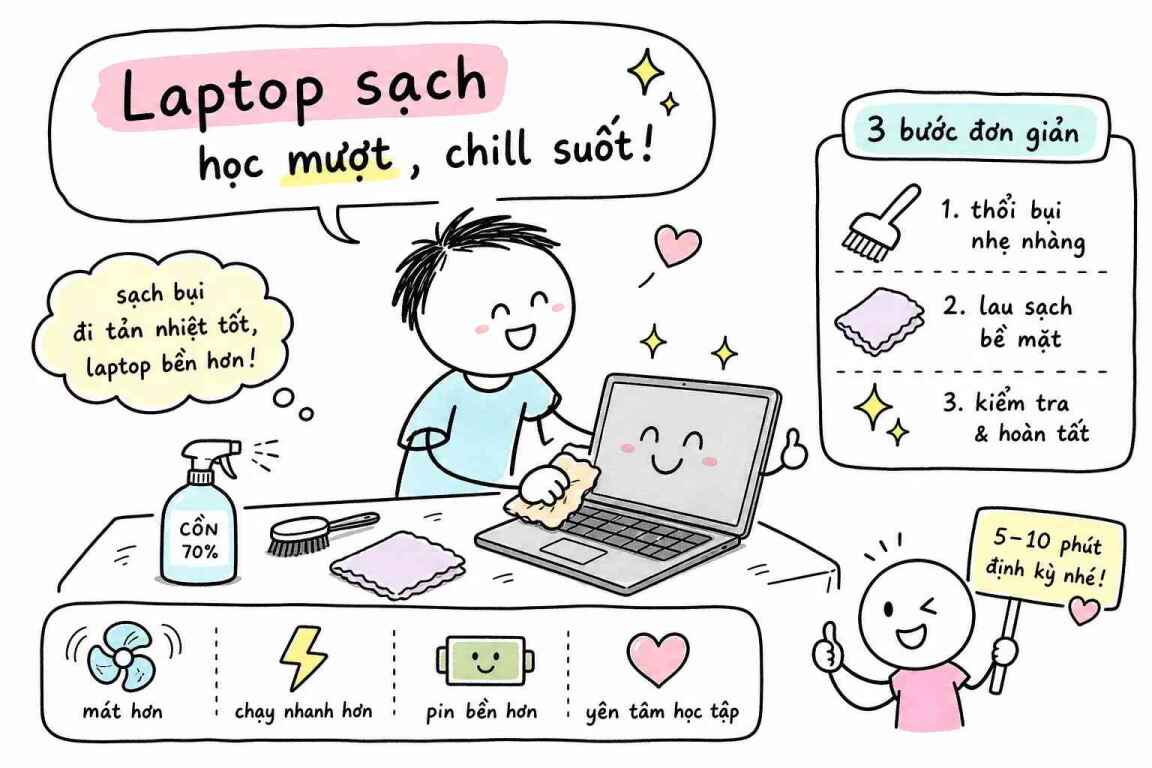 Hướng dẫn vệ sinh laptop tại nhà an toàn cho sinh viên và người bận rộn
Khi nào laptop đang “kêu cứu” vì thiếu vệ sinh
Nhiệt độ CPU/GPU vượt ngưỡng an toàn
Khi chạy tải nặng, CPU ở mức 70, 85°C là bình thường. Khi nhiệt độ chạm 85, 90°C và giữ ở đó liên tục, đó là lúc cần chú ý. Trên 95°C là vùng nguy hiểm, máy sẽ tự hạ xung để bảo vệ linh kiện. Bạn có thể kiểm tra bằng phần mềm miễn phí như HWMonitor hoặc HWiNFO trên Windows: tải về, mở lên và nhìn vào mục Temperatures là thấy ngay.
Nếu bạn chỉ lướt web mà máy đã nóng ran đáy, đó không phải bình thường. Bụi đang chặn luồng thoát nhiệt và buộc hệ thống làm việc gấp đôi để duy trì nhiệt độ.
Quạt hú to nhưng máy vẫn nóng
Quạt kêu to là dấu hiệu quạt đang chạy hết công suất để bù cho hệ thống tản nhiệt bị nghẽn. Đặt tay gần khe thoát gió ở cạnh hoặc đáy máy mà cảm giác gió rất yếu hoặc gần như không có, bụi đã chặn khe rồi. Một laptop khỏe sẽ thổi ra luồng khí ấm rõ ràng, không phải quạt gầm mà gió chẳng đi đâu.
Máy tụt hiệu năng rõ rệt sau vài phút dùng
Đây là biểu hiện của tình trạng giảm xung tự động do quá nhiệt. CPU tự hạ xung để tránh cháy linh kiện, khiến máy chậm lại rõ rệt dù bạn không làm gì thêm. Ví dụ cụ thể: mở file Excel cũng giật cục, chơi game FPS mà số khung hình giảm một nửa sau 10 phút. Nếu tắt máy chờ nguội rồi bật lại chạy nhanh hơn, nhưng sau đó lại chậm trở lại, đó là dấu hiệu điển hình cần vệ sinh laptop ngay.
Dụng cụ cần chuẩn bị trước khi bắt tay vào làm
Danh sách dụng cụ tối thiểu cần có
Bạn không cần mua nhiều, chỉ cần đúng thứ. Danh sách gồm:
- Khăn microfiber: không xơ, không trầy bề mặt
- Bóng thổi bụi: thổi nhẹ, không gây tĩnh điện
- Cọ mềm lông nhỏ: làm sạch khe phím và cổng kết nối
- Dung dịch vệ sinh màn hình chuyên dụng: pha sẵn, an toàn cho lớp phủ màn
- Tăm bông: xử lý góc khuất nhỏ
Tổng chi phí mua các thứ này dưới 100.000đ tại bất kỳ cửa hàng tiện lợi hoặc siêu thị điện máy nào. Không cần bộ dụng cụ “chuyên nghiệp” với 20 thứ.
Những thứ tuyệt đối không nên dùng
Đây là phần nhiều người bỏ qua và hối hận sau đó:
- Khăn giấy thô: làm trầy màn hình vì sợi giấy cứng hơn bạn nghĩ
- Cồn nồng độ cao: ăn mòn lớp phủ màn và vỏ máy
- Máy hút bụi gia đình: tạo tĩnh điện mạnh và lực hút quá lớn có thể cuốn cả linh kiện nhỏ
- Nước lau kính thông thường: chứa amoniac, không an toàn cho màn hình laptop
Dùng sai dụng cụ, hỏng không phải do bụi mà do chính tay bạn.
Hướng dẫn vệ sinh laptop tại nhà, từng bước theo đúng thứ tự
Tắt nguồn hoàn toàn, rồi vệ sinh màn hình
Bước đầu tiên không thể bỏ qua: tắt máy hẳn, rút sạc, tháo pin nếu máy cho phép. Gập nắp lại không có nghĩa là máy tắt. Chờ vài phút để máy nguội hoàn toàn trước khi bắt đầu.
Khi vệ sinh màn hình, xịt dung dịch vào khăn microfiber trước, không xịt thẳng lên màn. Lau theo một chiều từ trên xuống, không chà vòng tròn. Dùng lực nhẹ tay hơn bạn nghĩ là cần thiết, vì màn hình laptop mỏng hơn màn hình rời nhiều và lớp phủ bên ngoài rất dễ bị hỏng nếu bị ép.
Làm sạch bàn phím và vỏ ngoài
Nghiêng máy khoảng 45 độ, dùng bóng thổi bụi thổi từng hàng phím để đẩy vụn ra ngoài trước. Sau đó dùng cọ mềm chạy dọc theo hàng phím, đẩy bụi còn sót ra theo chiều thoát. Lau mặt phím bằng khăn microfiber hơi ẩm, không ẩm đến mức nước rỏ xuống được.
Khi lau touchpad, thao tác nhẹ tay và tránh ép mạnh. Cảm biến touchpad nằm ngay bên dưới bề mặt, ép lực mạnh hoặc dùng vật nhọn có thể làm lệch cảm biến, touchpad sẽ phản hồi sai sau đó. Lau vỏ máy bằng khăn hơi ẩm theo chiều dọc, xử lý các góc bằng tăm bông.
Thổi bụi khe tản nhiệt và kiểm tra luồng gió quạt
Đây là bước quan trọng nhất để giảm nhiệt độ ngay cả khi không mở máy. Dùng bóng thổi bụi thổi vào các khe thoát gió ở cạnh và đáy máy, thổi ngắt quãng vài lần mỗi khe. Lưu ý thổi đúng chiều thoát khí, không thổi ngược chiều vì sẽ đẩy bụi sâu hơn vào bên trong.
Sau khi thổi xong, bật máy lên và đặt tay gần khe thoát gió. Nếu luồng khí mạnh hơn trước rõ rệt, bước này có hiệu quả. Nếu quạt vẫn hú hoặc gió vẫn yếu, bụi đang nằm sâu bên trong, vượt quá tầm xử lý từ bên ngoài. Lúc này cần mang đến cửa hàng.
Rủi ro thường gặp khi tự vệ sinh và giới hạn của việc tự làm
Những lỗi phổ biến nhất người mới hay mắc
Tôi thấy những lỗi này lặp đi lặp lại khi khách mang máy vào sau khi tự vệ sinh:
- Xịt dung dịch trực tiếp lên màn hình:chất lỏng chảy vào viền màn, ngấm xuống tấm nền bên trong, thay màn hình tốn tiền hơn nhiều so với vệ sinh.
- Dùng máy hút bụi gia đình:tĩnh điện từ lực hút mạnh có thể làm hỏng mạch điện ngay lập tức.
- Lau màn hình bằng giấy ăn:để lại vết trầy xước mờ dần không thể phục hồi.
- Bật máy khi màn hình hoặc bàn phím còn ẩm:gây chập điện nội bộ, mạch bị oxy hóa.
Không ai cố tình làm hỏng máy của mình. Những lỗi này xảy ra vì người dùng không biết hậu quả cụ thể của từng thao tác sai.
Khi nào không nên tự mở máy vệ sinh bên trong
Nói thẳng: nếu bạn chưa từng tháo laptop, đừng tự mở để vệ sinh bên trong. Không phải vì không thể học, mà vì rủi ro không cân xứng với lợi ích. Làm sai một bước có thể hỏng mạch chính, đứt cáp màn hình, hoặc bẻ gãy chốt nhựa. Ngoài ra, nếu máy còn trong thời hạn bảo hành, tự mở sẽ mất bảo hành ngay lập tức.
Những trường hợp nên giao thẳng cho thợ:
- Laptop gaming với nhiều lớp tản nhiệt phức tạp
- MacBook với vít ngũ giác và keo dán
- Máy dưới 1 năm tuổi còn bảo hành
- Bất kỳ máy nào bạn không tìm được hướng dẫn tháo lắp rõ ràng
Keo tản nhiệt: khi nào cần thay và tốn bao nhiêu
Dấu hiệu keo tản nhiệt đã hết tác dụng
Keo tản nhiệt là lớp vật liệu đặc biệt nằm giữa chip CPU/GPU và bộ tản nhiệt, có nhiệm vụ truyền nhiệt từ chip ra bộ tản nhiệt một cách hiệu quả nhất. Sau một thời gian, keo khô cứng lại, nứt, mất khả năng dẫn nhiệt. Dấu hiệu rõ nhất là máy vẫn nóng dù vừa vệ sinh xong, hoặc nhiệt độ CPU cao ngay cả khi không chạy gì nặng.
Chu kỳ thay keo tản nhiệt: máy văn phòng và học tập trong khoảng 12 đến 18 tháng một lần. Máy gaming hoặc máy chạy nặng liên tục nên rút xuống trong khoảng 6 đến 12 tháng một lần. Nếu máy nóng bất thường trước chu kỳ đó, kiểm tra và thay sớm hơn lịch.
Chi phí thực tế và những gì bạn nhận được
Mức giá tham khảo dịch vụ vệ sinh laptop tại TP.HCM hiện nay:
- Vệ sinh cơ bản (không kèm thay keo): khoảng 100.000, 250.000đ
- Gói kèm thay keo tản nhiệt: khoảng 150.000, 300.000đ
- Máy gaming hoặc vệ sinh chuyên sâu: có thể lên 350.000, 450.000đ tùy dòng máy và loại keo
Thời gian làm thực tế khoảng 30, 60 phút cho quy trình đầy đủ.
Hỏi rõ gói dịch vụ trước khi đồng ý: một số nơi niêm yết giá vệ sinh đã bao gồm keo, một số nơi tính riêng. Hai nơi cùng báo giá 200.000đ có thể bao gồm nội dung hoàn toàn khác nhau.
Checklist nhanh và khi nào nên giao cho người có kinh nghiệm
Checklist 7 bước vệ sinh laptop tại nhà
Lưu lại danh sách này để dùng mỗi lần bảo dưỡng định kỳ:
- Tắt máy hoàn toàn, rút sạc, tháo pin nếu máy cho phép tháo rời
- Chuẩn bị khăn microfiber, bóng thổi bụi, cọ mềm và dung dịch vệ sinh chuyên dụng
- Xịt dung dịch vào khăn, lau màn hình nhẹ tay theo một chiều từ trên xuống
- Nghiêng máy 45 độ, thổi bụi rồi cọ bàn phím theo hàng
- Lau vỏ máy và touchpad bằng khăn hơi ẩm, lực vừa phải
- Thổi bụi khe tản nhiệt ở cạnh và đáy máy bằng bóng thổi bụi
- Chờ mọi bề mặt khô hoàn toàn rồi mới bật máy lại
Nếu sau bước 6 quạt vẫn ồn hoặc máy vẫn nóng bất thường, bụi đang nằm sâu bên trong, ngoài tầm xử lý từ bên ngoài. Đó là lúc cần vệ sinh chuyên sâu.
Khi nào gọi thợ và dịch vụ chuyên nghiệp ở Thủ Đức
Giao cho thợ khi: máy vẫn nóng sau khi đã làm hết checklist, quạt vẫn kêu dù đã thổi bụi khe ngoài, máy còn bảo hành không muốn tự mở, hoặc bạn đang dùng laptop gaming hay MacBook với cấu trúc cần tháo nhiều lớp.
Nếu ở khu vực Thủ Đức, bạn có thể ghé Shop Việt, chúng tôi làm đủ quy trình tháo máy, làm sạch quạt và bộ tản nhiệt, thay keo tản nhiệt, lắp lại và kiểm tra nhiệt độ bằng phần mềm Core Temp trước khi trả máy. Với những ai bận không muốn mang máy đi, Shop Việt hỗ trợ tư vấn từ xa qua TeamViewer và AnyDesk, chi phí khởi điểm từ 50.000đ. Phạm vi phục vụ trực tiếp gồm các phường Bình Chiểu, Linh Xuân, Tam Phú, Trường Thọ, Hiệp Bình Chánh và nhiều khu vực khác tại Thủ Đức. Liên hệ trực tiếp để được báo giá cụ thể theo dòng máy của bạn.
Sửa Laptop Thủ Đức hướng dẫn bạn vệ sinh laptop không phức tạp nếu bạn biết dừng đúng lúc. Tự làm những gì trong tầm tay: màn hình, bàn phím, vỏ ngoài và khe gió bên ngoài. Phần còn lại, bên trong máy, thay keo tản nhiệt, hoặc bất kỳ dấu hiệu nào chưa rõ nguyên nhân, thì giao cho người biết việc. Đó là cách bảo dưỡng laptop hiệu quả nhất: không làm quá tay, không bỏ qua quá lâu.